고정 헤더 영역

상세 컨텐츠
본문
반응형
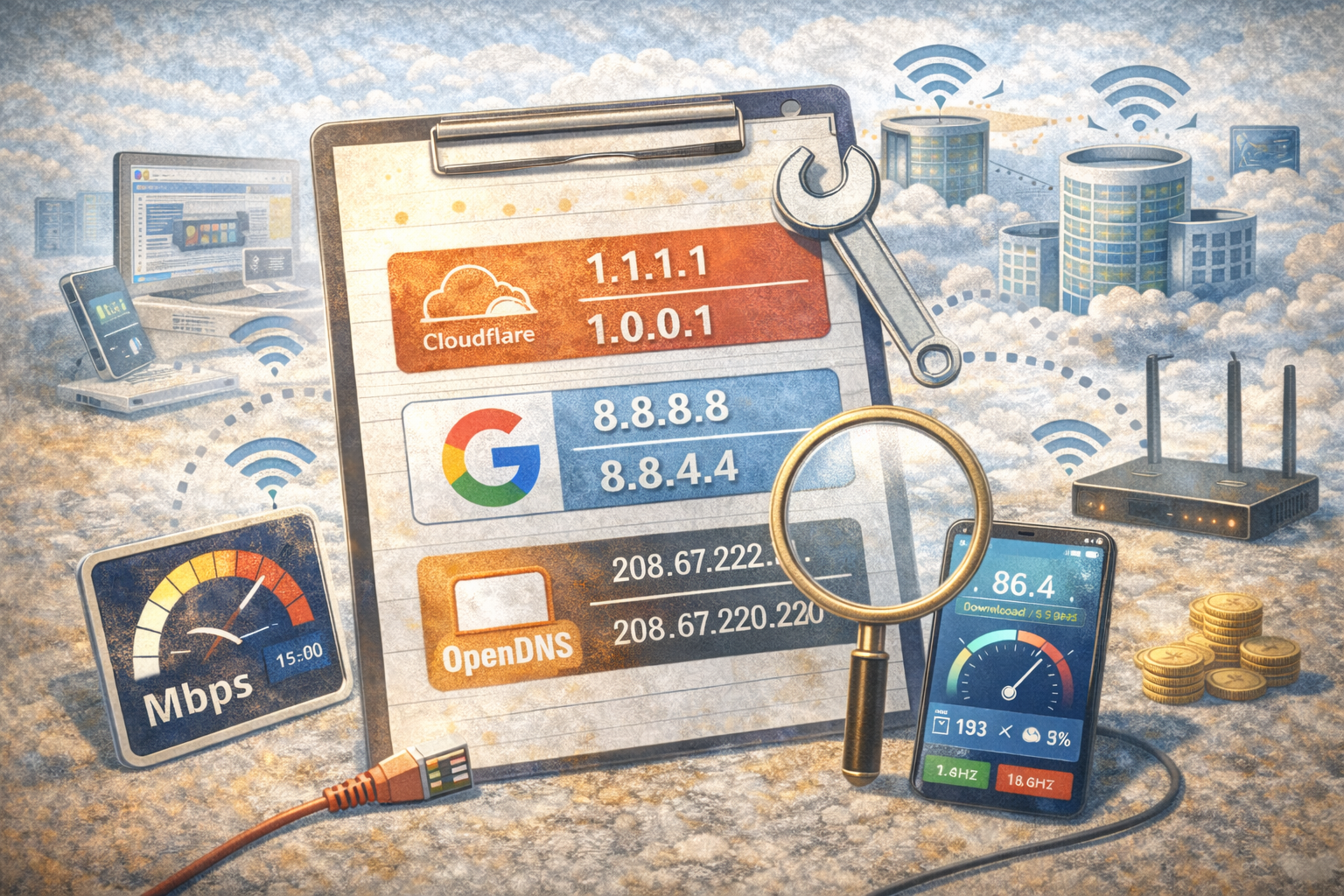
DNS는 인터넷 주소를 ‘숫자 주소(IP)’로 바꿔주는 시스템으로
빠르고 안정적인 DNS를 사용하면 웹사이트 접속 속도와 응답 시간이 개선될 수 있다.
무료 DNS 서비스(Google DNS, Cloudflare, OpenDNS 등)는
통신사 기본 DNS보다 빠른 경우가 많고
특히 웹 접속, 스트리밍, 게임 응답 시간(Ping)에 영향을 줄 수 있다.
DNS 변경의 핵심 요약:
- DNS 변경만으로 체감 속도 개선 가능
- 추천 무료 DNS는 3종(Google/Cloudflare/OpenDNS)
- 변경 방식은 PC, 스마트폰, 공유기 3단계
- 최적 DNS는 지역/회선에 따라 다르므로 테스트 권장
🧭 목차
- DNS란 무엇인가
- 무료 DNS를 사용해야 하는 이유
- 추천 무료 DNS 목록
- DNS 변경 시 주의할 점
- PC·스마트폰·공유기 설정 방법
- 속도 비교 테스트 사례
- FAQ
- 속도 개선 체크리스트
- 요약
🌐 주요 개념 정의
DNS (Domain Name System)
사이트 주소(URL)를 숫자로 된 IP 주소로 변환하는 시스템
예:
사용자: google.com 입력
DNS: 해당 도메인의 IP 주소로 연결
→ 그 다음 웹페이지 로딩 시작
핵심 역할
- 접속할 사이트를 ‘찾아가는 길 안내자’
- DNS가 더 빠르면 도착 시간도 짧아짐
Ping(핑)
네트워크 응답 속도
낮을수록 빠르고 지연이 적다
게임·영상 스트리밍 체감 영향 큼
📊 핵심 내용 정리
무료 DNS를 사용해야 하는 이유
✔ 통신사 기본 DNS보다 응답 속도가 빠른 경우 다수
✔ 해외 사이트 접속 개선 효과
✔ 접속 오류 및 지연 문제 해소 가능
✔ 일부 DNS는 광고/악성 사이트 차단 기능 지원
✔ 설정 후 유지관리 불필요
DNS 변경의 핵심 한 줄
👉 “DNS는 인터넷의 첫 출발선, 출발이 빨라지면 전체 체감이 빨라진다”
🔍 세부 항목 1
추천 무료 DNS 목록
1️⃣ Google Public DNS
8.8.8.8
8.8.4.4
장점: 안정성·국내 체감 속도 우수
권장 사용 대상: 일반 사용자 전체
2️⃣ Cloudflare DNS
1.1.1.1
1.0.0.1
장점: 응답 속도 세계 최상위, 개인정보 보호
권장 대상: 속도 중시·기술 사용자
3️⃣ OpenDNS
208.67.222.222
208.67.220.220
장점: 유해 사이트 차단·보안 강화
권장 대상: 가정 어린이 보호 등
정리
📌 속도 우선 → Cloudflare
📌 안정/범용 → Google
📌 보안/차단 기능 → OpenDNS
🔍 세부 항목 2
DNS 변경 시 유의사항
- DNS는 “인터넷 최고 속도”를 높여주는 것이 아니라
접속 지연 시간을 줄이는 역할 - 효과는 회선 속도·지역·기기별로 다름
- DNS만 바꿔도 체감되는 경우 vs 차이가 거의 없는 경우 존재
- 공유기에서 설정하면 집 전체 기기 자동 적용
DNS 변경 전 후 체크 팁
📍 www.fast.com
📍 speed.cloudflare.com
📍 ping 값 비교 필수
📐 비교표 or 예시 계산
속도 테스트 비교(예시)
| DNS | 웹 로딩 | Ping | 해외 접속 |
| 기본 통신사 DNS | 평균 | 평균~느림 | 불안정 |
| Google DNS | 빠름 | 안정 | 좋음 |
| Cloudflare | 매우 빠름 | 낮음 | 매우 우수 |
체감 효과는 환경에 따라 다름
📝 신청/방법/절차
📍 Windows 10/11
- 시작 → 네트워크 설정
- 어댑터 옵션 변경
- 연결 중인 Wi-Fi 우클릭 → 속성
- IPv4 선택 → DNS 수동 설정
- 예: 1.1.1.1 / 1.0.0.1 입력 후 저장
📍 iPhone / Android
Wi-Fi → 우측 톱니바퀴 → DNS 설정 → 수동
DNS 주소 입력 → 저장
📍 공유기(가장 추천)
공유기 관리자 페이지 접속
→ 인터넷 설정 메뉴
→ DNS 자동 → 수동 변경
→ 주소 입력 후 저장
→ 재부팅
장점
📌 모든 기기에 자동 적용
📌 기기별 개별 설정 필요 없음
❓ FAQ
Q1. DNS 바꾸면 속도 무조건 빨라지나요?
아니다.
하지만 접속 지연 개선 확률은 높다
Q2. DNS 변경하면 보안이 위험해지나요?
오히려 공용 DNS는
데이터 검사/보안 기능이 더 강한 경우 많다
Q3. 1.1.1.1과 8.8.8.8 중 뭐가 좋나요?
사용 환경에 따라 다르며
한국 기준 Cloudflare가 체감빠른 경우가 많다
Q4. DNS를 계속 바꿔봐도 되나요?
문제없음
테스트 후 최적값 선택 추천
Q5. 모바일 데이터(LTE/5G)도 적용되나요?
가능
기기 설정에서 DNS만 변경하면 적용됨
⚠ 주의사항/팁
- 인터넷 속도 자체가 느린 경우 DNS가 아닌 회선 문제
- 오래된 공유기 사용 시 DNS 효과 제한
- VPN 사용 중이면 DNS 효과 절감
- 메시 와이파이·중계기 연결 시 통일 설정 필요
- DNS 오류 시 자동 복구되므로 걱정할 필요 없음
🎯 요약
핵심 요약
- DNS 변경은 가성비 최고 속도 개선법
- 무료 DNS 3종 중 상황에 맞게 선택
- PC/스마트폰/공유기 순서로 설정하면 효과 극대화
- 최적 선택은 테스트 후 결정
장비를 바꾸기 전에
설정만으로도 체감 속도가 달라질 수 있습니다.
👉 와이파이 신호가 벽에 갇힌다고? 공유기 위치 과학 분석
👉 와이파이 느리면 무조건 이거부터 하세요 (진짜 체감됨)
반응형
'현생: "리얼 생존 RPG"' 카테고리의 다른 글
| 2026 : 느린 와이파이, 원인 정확히 찾는 방법 (0) | 2026.01.12 |
|---|---|
| 2026 : “와이파이 신호가 벽에 갇힌다고? 공유기 위치 과학 분석” (0) | 2026.01.12 |
| 2026 : 인터넷 자꾸 끊기면 반드시 이 6단계 따라하세요 (0) | 2026.01.12 |
| 2026 : “내 집 인터넷이 왜 느리지? 속도 정확히 보는 방법 총정리” (0) | 2026.01.12 |
| 2026 : “와이파이 느리면 무조건 이거부터 하세요 (진짜 체감됨)” (1) | 2026.01.12 |


