고정 헤더 영역

상세 컨텐츠
본문
반응형
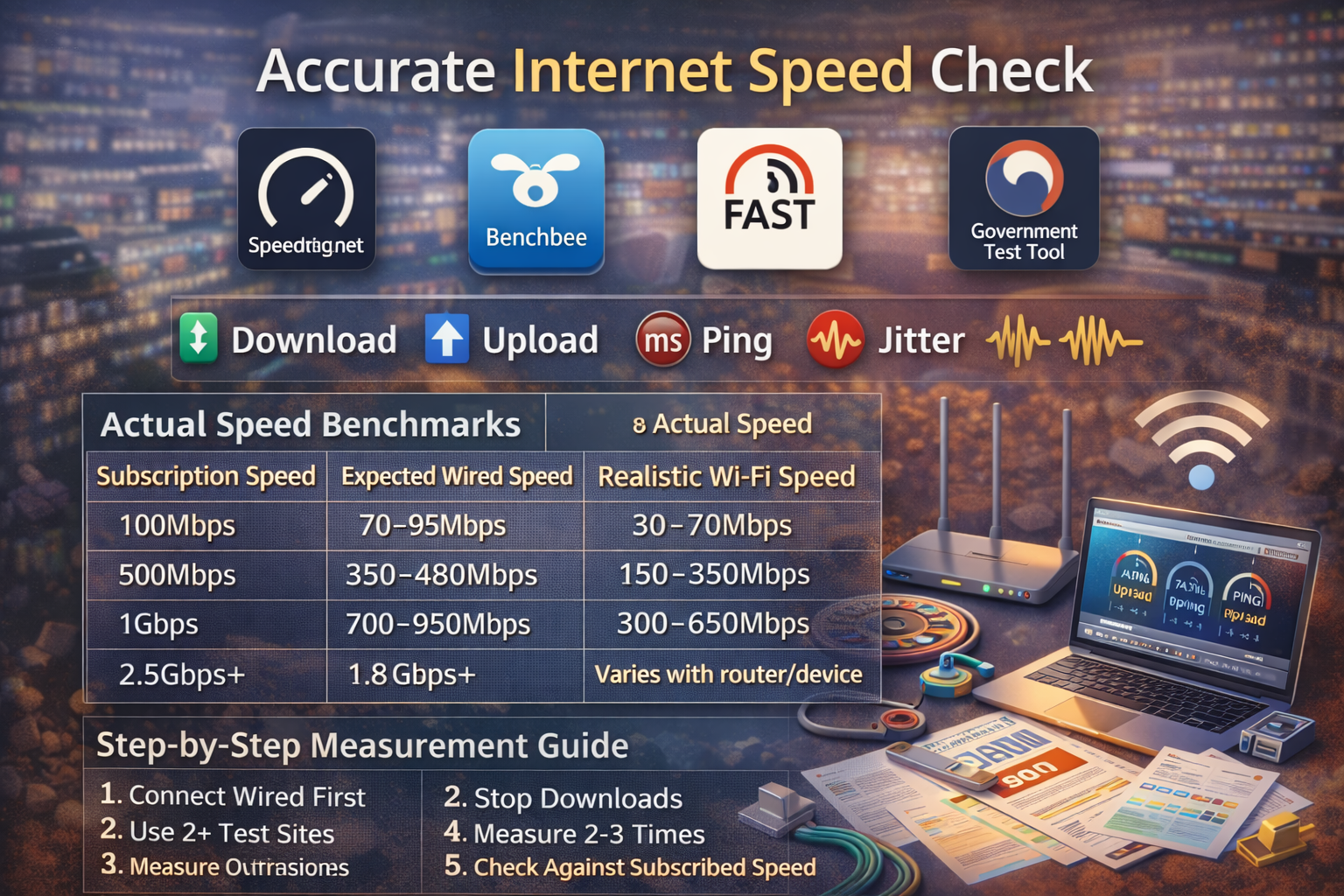
인터넷 속도는 ‘체감’으로만 판단하면 정확하지 않다.
서비스 상품명(예: 500Mbps·1Gbps)과 실제 측정값은 다를 수 있으며,
측정 시간, 테스트 장소(와이파이 vs 랜선), 서버 위치, 기기 성능에 따라 결과가 크게 달라진다.
본 글은
인터넷 속도를 정확히 측정하는 방법,
권장 측정 사이트,
결과 해석 기준(다운·업로드·지연·지터),
상품 기준 속도와 비교하는 법까지
실제 사용자 기준으로 정리한다.
📑 목차
- 인터넷 속도 측정이 왜 필요인가
- 핵심 항목 개념 정리
- 주요 측정 사이트 분석
- 측정 시 꼭 지켜야 할 조건
- 유선/무선 결과 차이
- 속도 기준 비교표
- 측정 및 결과 확인 절차
- FAQ
- 주의사항
- 요약 및 다음 글 예고
🏛 주요 개념 정의
다운로드 속도 (Download Mbps)
영상 스트리밍·웹 페이지 다운로드처럼
데이터를 내려받는 속도.
사용자가 체감하는 속도 대부분은 다운로드에 좌우된다.
업로드 속도 (Upload Mbps)
사진·파일 공유, 화상회의, 클라우드 백업처럼
데이터를 올리는 데 걸리는 속도.
ZOOM·업무용 클라우드 사용자가 늘면서 중요성이 커졌다.
지연 속도 (Ping, ms)
사용자 입력 → 서버 응답까지 걸리는 시간.
온라인 게임·화상회의 품질에 직접 영향.
지터 (Jitter)
지연 시간이 들쭉날쭉한 정도.
불안정한 네트워크에서 발생한다.
🔍 핵심 내용 정리
인터넷 속도를 정확히 보려면 다음 세 가지를 지켜야 한다.
- 측정 도구 신뢰성 확보
- 실제 통신망에 근접한 서버를 사용하는 사이트 선택
- 속도 편차를 줄이기 위해 2~3개 사이트 비교 필수
- 측정 환경 통제
- 와이파이보다 유선 LAN 우선
- 동일 기기, 동일 위치, 동일 시간대 2~3회 측정
- 수치 해석 기준 정립
- 다운로드/업로드는 “상품 최대속도 대비 비율”이 핵심
- 핑과 지터가 나쁘면 체감 속도도 떨어진다
🧱 세부 항목 1 — 대표 속도 측정 사이트 분석
Speedtest by Ookla (speedtest.net)
- 세계적으로 가장 많이 사용되는 서비스
- 측정 서버 선택 폭 넓음
- 다운로드/업로드/핑 제공
- 모바일 앱·PC 모두 가능
→ 가장 추천되는 기본 측정 도구
벤치비 (benchbee.co.kr)
- 국내 통신 환경에 최적화
- KT·SKT·LGU+ 기준 비교 기능 제공
- 측정 서버가 한국 중심
→ 한국 사용자 기준 정확도 우수
FAST.com (넷플릭스)
- 넷플릭스 콘텐츠 다운로드 기준 속도 측정
- 사용 편리, 자동 실행
→ 영상 스트리밍 품질 판단에 강점
국토부 인터넷 품질측정 (케이블·광랜 품질 검증 도구)
- 정부 지원 기반 품질 측정
- 통신 3사 품질 신고 연계
→ 문제 발생 시 민원 자료로 활용 가능
🏙 세부 항목 2 — 측정 결과가 달라지는 핵심 조건
유선(LAN) vs 무선(Wi-Fi)
- 유선: 속도 손실 최소
- 무선: 공유기 품질, 거리, 간섭, 벽 구조에 따라 속도 급감
무선은 50~80% 수준을 정상 범위로 본다.
시간대 영향
- 퇴근시간(19~23시) 속도 저하 흔함
- 새벽/낮 → 최고 속도 확인 가능
기기 성능
- 오래된 노트북·스마트폰 → 실제 속도를 못 따라갈 수 있음
- 1Gbps 상품 이용 시 기기도 “기가 랜카드/기가 와이파이” 필요
📊 비교표 — 실제 속도 기준
가입 상품 속도기대 실제 유선 속도와이파이 기준 체감 속도
| 100Mbps | 70~95Mbps | 30~70Mbps |
| 500Mbps | 350~480Mbps | 150~350Mbps |
| 1Gbps | 700~950Mbps | 300~650Mbps |
| 2.5Gbps 이상 | 1.8Gbps+ | 공유기/기기 스펙 따라 매우 편차 |
※ “100% 속도”는 현실적으로 거의 불가능하며
70~90% 달성이 정상 범위
📝 신청/측정 절차 (실전 루틴)
- 랜선 연결(유선 우선)
- 백그라운드 다운로드 중지
- 테스트 사이트 최소 2곳 이상 접근
- 각각 2~3회 측정 후 평균값 계산
- 상품 속도 대비 결과 확인
- 이상치 발생 시
- 공유기 재부팅
- 위치 재배치
- 통신사 속도 보장 문의
❓ FAQ
Q. 속도가 반토막인데 정상인가?
유선 기준 70~80%가 일반적인 실제 속도다.
50% 이하라면 장비/통신망 점검 필요.
Q. 공유기만 바꿔도 속도가 빨라지나?
그럴 수 있다.
1Gbps 이용자는
Wi-Fi 5 혹은 Wi-Fi 6 이상 지원 공유기 권장.
Q. 통신사에 속도 보장 요청 가능한가?
가능하다.
단, 유선 기준으로 측정한 결과가 필요하고
“민원 접수용 공공 측정 사이트” 결과가 가장 유효하다.
Q. 핑이 낮으면 무엇이 좋은가?
게임·화상회의 품질 상승.
핑이 낮고 지터가 일정할수록 안정적이다.
Q. 와이파이로 측정해도 되나?
가능하지만 정확도는 떨어진다.
정확한 기준 확인은 유선이 원칙.
⚠️ 주의사항/팁
- 상품명 속도 = 최대속도, 실 생활 속도와 다르게 체감됨
- 공유기 오래되면 속도 제한 병목 발생
- IPTV 동시 사용, 다운로드, 업로드가 모두 속도에 영향
- 건물 구조(철근, 콘크리트)도 신호 감쇠 원인
- 속도 측정은 한 번이 아니라 반복 평균값이 기준
🎯 요약 + 다음 글 연결 CTA
핵심 요약
✔ 속도 측정 시 유선 기반 측정이 가장 정확
✔ 다운로드/업로드·핑·지터 반드시 같이 확인
✔ 측정 사이트는 최소 2곳 비교
✔ 상품속도 100%가 정상은 아니다(70~90%면 양호)
✔ 느리면 공유기·기기·통신망 순서대로 점검
반응형
'현생: "리얼 생존 RPG"' 카테고리의 다른 글
| 2026 : “와이파이 신호가 벽에 갇힌다고? 공유기 위치 과학 분석” (0) | 2026.01.12 |
|---|---|
| 2026 : “숨겨진 인터넷 속도 해제법: 무료 DNS 설정으로 해결!” (0) | 2026.01.12 |
| 2026 : 인터넷 자꾸 끊기면 반드시 이 6단계 따라하세요 (0) | 2026.01.12 |
| 2026 : “와이파이 느리면 무조건 이거부터 하세요 (진짜 체감됨)” (1) | 2026.01.12 |
| “벼락 거지에서 대출 프리까지(not yet)… 두둥!” (0) | 2025.12.13 |


